
Stylování Oddělováčů a Aktivních Stavů
Jak pomocí CSS dosáhnout přitažlivého vzhledu breadcrumbů? Animace oddělováčů, efekty aktivního prvku a přístupnost — všechno zde.

Proč na stylování drobečků záleží?
Drobečková navigace se zdá být jednoduchá — jen pár odkazů oddělených lomítky. Ale to, jak ji nadesignujete, má opravdu velký vliv na to, jak se vaši uživatelé cítí na webu. Správně stylizované oddělovače a jasně vyznačený aktivní stav pomáhají lidem pochopit, kde se právě nacházejí. Bez toho mohou být zmatení.
Navíc to není jen o vzhledu. Když si vezmete čas na to navrhnout breadcrumby pořádně — s hezkými animacemi a jasnými vizuálními stavy — vaši návštěvníci to pocítí. Cítí se profesionálněji. Lépe se pohybují. A právě o to jde.
Co se naučíte
- Jak stylizovat oddělovače pomocí CSS
- Animace a přechody pro elegantní efekty
- Výrazná označení aktivního prvku
- Přístupnost a kontrast textu
Stylování Oddělováčů — Více než Lomítko
Oddělováč mezi jednotlivými prvky drobečkové navigace nemusí být nudné lomítko. Můžete ho udělat zajímavý a vizuálně příjemný. Nejčastěji se používají znaky jako lomítko, šipka nebo tečka. Ale v CSS máte ještě víc možností.
Můžete použít pseudoelement
::before
nebo
::after
na položkách seznamu a dát tam vlastní obsah. Třeba zvlnité závorky, hvězdičky, nebo dokonce malé SVG ikony. Klíč je udržet si správný kontrast — oddělováč musí být vidět, ale ne příliš agresivní.
Příklad CSS:
.breadcrumb-item::after {
    content: " / ";
    color: #cbd5e1;
    margin: 0 0.5rem;
}

Aktivní Stavy — Řekněte Lidem, Kde Jsou
Aktivní prvek v breadcrumbu — poslední položka, kde se uživatel právě nachází — musí být jasně odlišen od ostatních. Nejčastěji se to dělá tmavší barvou, větší tloušťkou fontu, nebo barvou zdůrazňující váš design.
Můžete použít atribut
aria-current="page"
na aktivním prvku — to pomohou čtenářům obsahu a je to dobré pro přístupnost. V CSS pak můžete cílit na tento prvek pomocí selektoru
[aria-current="page"]
. Lidé to hned vidí a vědí, že se nachází na správném místě.
Tip: Kombinujte barvu, tloušťku fontu a možná i malou ikonu. Ale nepřehnete to — mělo by to vypadat přirozeně.
Animace a Přechody — Drobky Elegance
Když uživatel najedete myší na odkaz v breadcrumbu, můžete mu dát malou zpětnou vazbu. Lehký přechod barvy, mírné podtržení, nebo změna opacity — to všechno dělá rozdíl. Lidé to vidí a cítí se to líp.
Důležité je neudělat to příliš rychle nebo agresivně. Standardní transition kolem 200-300ms se zdá být ideální. Ani se to nezpomaluje, ale vidíte to. Stává se to součástí zážitku.
Příklad hover efektu:
.breadcrumb-link {
    transition: color 0.3s ease;
    color: #94a3b8;
}

.breadcrumb-link:hover {
    color: #f97316;
}


Přístupnost a Kontrast — Neopomíjejte To
Když stylizujete breadcrumby, vždycky myslete na to, že je budou číst lidi s různými schopnostmi. Kontrast mezi textem a pozadím musí být dostatečný. WCAG doporučuje poměr 4.5:1 pro normální text. Není to složité — jen to zkontrolujte.
Používejte sémantický HTML — seznam
<ol>
nebo
<ul>
— a přidejte
aria-current="page"
na aktivní prvek. Čtenáři obsahu pak budou vědět, kde jsou. Je to důležité.
Kontrola: Použijte nástroj jako WebAIM Contrast Checker. Trvá to 10 sekund a máte jistotu, že je všechno v pořádku.
Praktický Příklad — Vše Dohromady
Pojďme si vzít všechno, co jsme se naučili, a spojit to do jednoho fungujícího příkladu. Máte seznam prvků, z nichž poslední je aktivní. Chcete, aby měl jinou barvu, aby oddělováče byly hezké a aby se hovery pěkně animovaly.
Kompletní HTML a CSS:
<nav class="breadcrumbs">
    <ol>
        <li><a href="/">Domů</a></li>
        <li><a href="/kategorie">Kategorie</a></li>
        <li><span aria-current="page">Článek</span></li>
    </ol>
</nav>

.breadcrumbs ol {
    display: flex;
    list-style: none;
    gap: 0.5rem;
}

.breadcrumbs li::after {
    content: "/";
    color: #94a3b8;
    margin-left: 0.5rem;
}

.breadcrumbs li:last-child::after {
    content: "";
}

.breadcrumbs a {
    color: #94a3b8;
    transition: color 0.3s;
}

.breadcrumbs a:hover {
    color: #f97316;
}

[aria-current="page"] {
    color: #f97316;
    font-weight: 600;
}
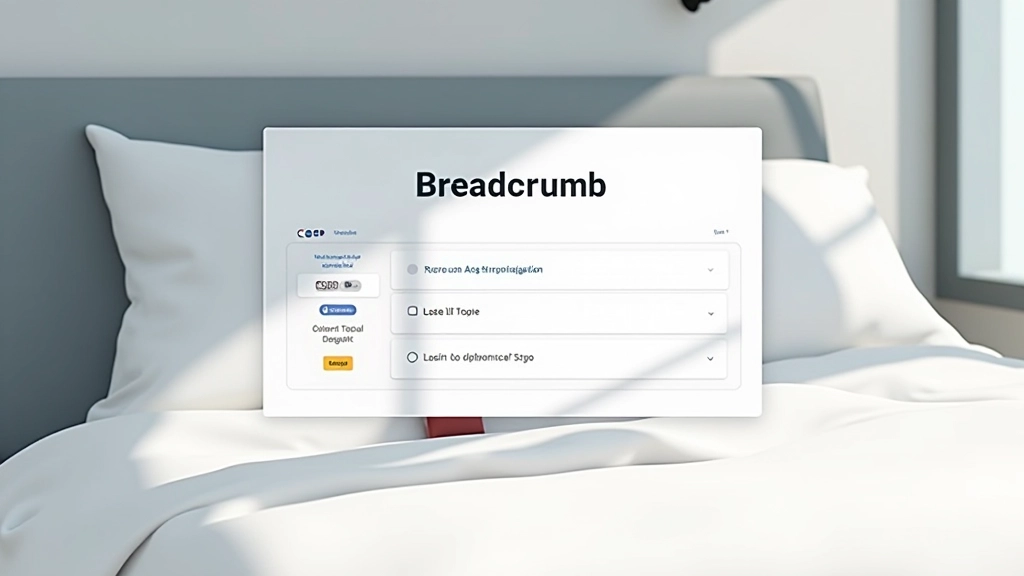
Závěr — Malé Detaily, Velký Dopad
Stylování drobečkové navigace se nezdá jako velkého důležité. Je to ale přesně jeden z těch detailů, který činí rozdíl mezi průměrným webem a tím, který se cítí profesionálně. Když si vezmete čas na správné oddělovače, jasný aktivní stav a hladké animace, vaši uživatelé to pocítí.
Začněte jednoduše — možná jen změňte barvu aktivního prvku a přidejte hover efekt. Pak se můžete pohrát s animacemi a vlastními oddělovači. Zkoušejte a sledujte, co vypadá nejlépe pro váš design. Není v tom nic skvělého — jen dobrý CSS a myšlení na to, jak se lidé budou cítit, když budou váš web používat.
Poznámka
Tento článek je informativní materiál zaměřený na vzdělání v oblasti webového designu. Konkrétní implementace a výběr stylů se může lišit v závislosti na vaších konkrétních potřebách, cílové skupině a designových standardech. Vždy doporučujeme testovat přístupnost a kompatibilitu v různých prohlížečích a zařízeních.

Petr Kubáň
Senior Expert na Navigační Struktury
Senior expert na navigační struktury s 14 lety zkušeností v UX designu a architektuře webového obsahu.
Další Články z Kategorie
Anatomie Kvalitní Drobečkové Navigace
Pochopte základní prvky: text, oddělováče, aktivní stavy. Jak správně strukturovat…

Responzivní Zkrácení Breadcrumbů na Mobilech
Jak se drobečková navigace chová na malých obrazovkách? Skrývání prvků, používání…

Kombinace Breadcrumbů se Postranní Navigací
Jak sladit drobečkovou navigaci s postranním menu, aby se nekonkurovaly? Praktické…